01
思いついたら、
その場で入れる
どのアプリを使っていても、⌃⌥Space で入力パネルが浮かび、Return で追加して閉じます。作業中のアプリはそのまま。メールやチャットの文字を選んで右クリック →「引き出しにタスクを追加」でも入れられます。1 行目がタイトル、残りがメモ、URL はリンクになります。覚えておくだけのことは ⌃⌥M でメモに。マイクのボタンを押せば、話して入れることもできます(音声は Mac の中だけで文字にします)。


今日やることを、デスクトップに置いておく。 ウィジェットで眺めて、 思いついたら ⌃⌥Space ですぐ入れる。 進んだことはコメントに書き足して、 日報にまとめる。 覚えておくことは、メモに残す。 整理は Claude や Codex に MCP で任せられる。 データは Mac の中だけ。外には送りません。
01
どのアプリを使っていても、⌃⌥Space で入力パネルが浮かび、Return で追加して閉じます。作業中のアプリはそのまま。メールやチャットの文字を選んで右クリック →「引き出しにタスクを追加」でも入れられます。1 行目がタイトル、残りがメモ、URL はリンクになります。覚えておくだけのことは ⌃⌥M でメモに。マイクのボタンを押せば、話して入れることもできます(音声は Mac の中だけで文字にします)。
02
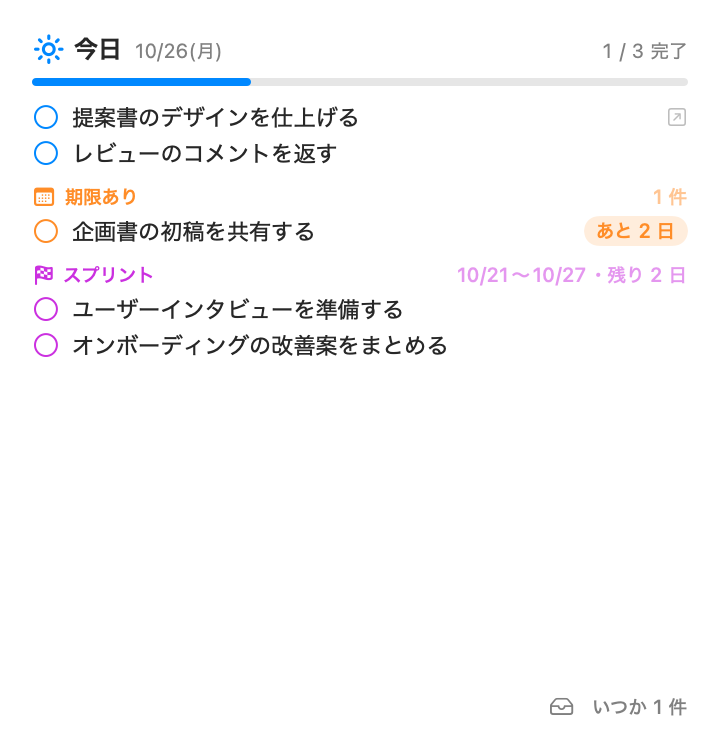
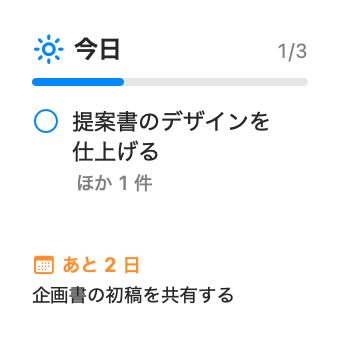
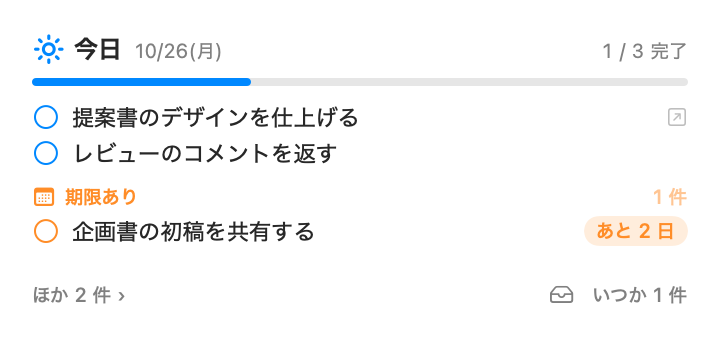
ウィジェットは small / medium / large の 3 サイズ。今日の進捗と期限をいつも見えるところに置いて、行の丸をクリックすればその場で完了。本体や AI が書き込むと、数百ミリ秒でウィジェットが描き直されます。Notion や Jira のリンクもウィジェットから直接開けます。
03
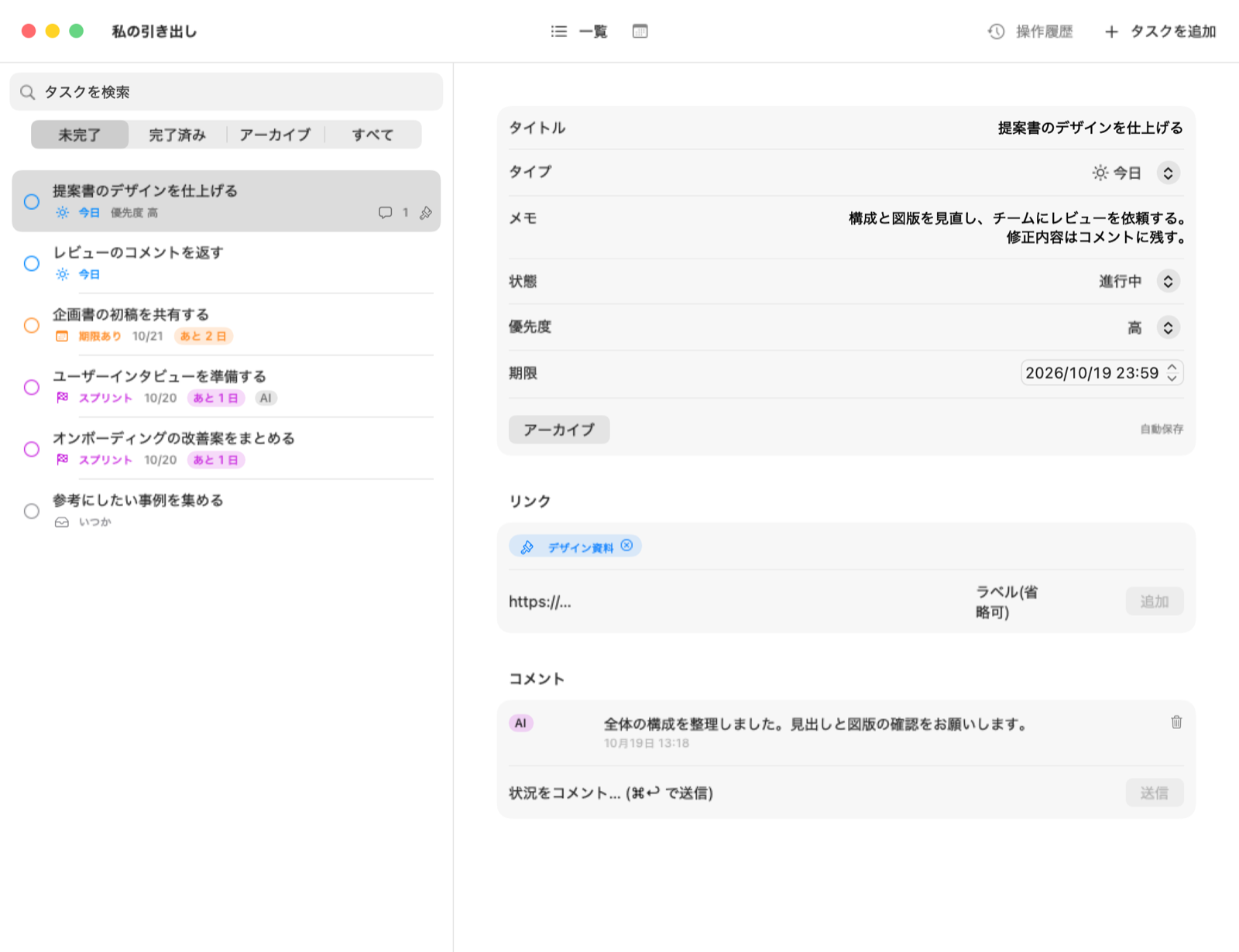
タスクには、あなたも AI もコメントを残せます。「日報」に切り替えると、全タスクのコメントと完了が日付ごとに並び、直近 7 / 14 / 30 日を Markdown でコピーして、そのまま日報や週報に貼れます。
04
アプリの中に AI はいません。MCP サーバーとしてタスクとメモの操作を公開し、Claude Code や Claude Desktop、Codex から呼び出します。Jira の課題を閉じたら対応するタスクも完了に、といった連携もできます。AI が変えたところは操作履歴に差分つきで残るので、気に入らなければワンクリックで戻せます。
list_taskscreate_taskupdate_taskcomplete_taskadd_commentget_journaladd_linkarchive_tasklist_memosappend_memo
05
電話番号や手順、会議の決定事項のように、やることではないけれど覚えておきたいことはメモに。1 行目が見出しになり、ピン留めしたメモはウィジェットでデスクトップに置けます。URL と一緒に「#調べる」と書いておけば、AI が中身を読んで要点を追記し、「#調べ済み」を付けてくれます。
Task types
タスクには 4 つのタイプがあり、選ぶと期限が決まります。毎回日付を入れなくてよく、何から手をつけるかは並び順を見ればわかります。
Type 1
今日の終わりまで
今日中に終えること。ウィジェットのいちばん上に、進捗バーと一緒に出ます。
Type 2
日付と時刻を指定
締め切りがあること。「あと 2 日」「期限切れ」のバッジで迫り具合が分かります。
Type 3
今のスプリントの最終日まで
今週中くらいに終えること。区切りは水曜開始の 1 週間が既定で、変えられます。
Type 4
期限なし
いつかやること。ウィジェットでは件数だけを控えめに出します。
ウィジェットの行の丸をクリックするとその場で完了。タイトルをクリックすると本体で開きます。
本体や AI が書き込むと、数百ミリ秒でウィジェットが描き直されます。
Notion や Jira のリンクが付いたタスクは、ウィジェットから直接開けます。
平日の 9:30 と 17:30 など、決めた時刻に「タスクを見直しましょう」と通知します。通知から更新用の指示をコピーして、Claude や Codex に貼れます。
同じ時刻に Claude Code か Codex を裏で動かし、Jira の状態を見てタスクを揃えたり、「#調べる」のメモを処理したりする設定も、コマンドひとつで登録できます。
AI の変更は操作履歴に差分つきで残り、ワンクリックで戻せます。削除は論理削除なので、消えてなくなることはありません。
ピン留めしたメモをデスクトップに置けます。手順や連絡先など、見返したいものを手元に。
メモに URL と「#調べる」を書いておくと、AI が読んで要点を追記します。Web を読ませるかは設定で選べます。

Step 1
下のボタンから Hikidashi-0.11.0.dmg をダウンロードして開きます。
Step 2
開いたウィンドウで、Hikidashi.app を右の「アプリケーション」へドラッグします。「アプリケーション」から開き、メニューバーにトレイのアイコンが出たら準備完了。

Step 3
デスクトップを右クリック →「ウィジェットを編集」→「私の引き出し」を置きます。⌃⌥Space で最初のタスクを。
Step 4
メニューバーの「AI と連携…」から、Claude Code / Claude Desktop / Codex の設定をコピーして登録します。
$ claude mcp add --scope user hikidashi -- \
/Applications/Hikidashi.app/Contents/Helpers/TaskMCP
Shortcuts
どのアプリを使っていても効く 2 つは、メニューバーのポップオーバーの「設定」で好きなキーに変えられます。
URL からも開けます: hikidashi://add(タスクの入力パネル)、hikidashi://add/memo(メモの入力パネル)、hikidashi://tasks(一覧)、hikidashi://memos(メモ)。ショートカット.app や Raycast から呼べます。
pluginkit -a /Applications/Hikidashi.app/Contents/PlugIns/TaskWidget.appex && killall chronod で復帰します。今日のタスクが、デスクトップに並びます。
AI との連携は、あとからでも。
公開 11/6(金) · リリースノート
SHA-256: 9668b463b4ba750770f7de65e1581d2074ddebcb5a983f630ad4b90970d99acb